
Wer mit Fusion von Autodesk Projekte für die Fertigung mit einer CNC-Fräse konstruiert, steht früher oder später immer vor dem Problem, die konstruierten Bauteile (bei Fusion werden diese „Komponenten“ genannt) in eine Ebene zu kopieren um diese fräsen zu können. Mit diesem Artikel möchte ich eine kurze Erläuterung geben, wie man dabei vorgehen kann.
Das Ausrichten von 3D-Komponenten auf eine flache Ebene für die CNC-Fertigung wird oft als „Nesting“ bezeichnet. In Fusion von Autodesk gibt es dafür zwei Wege: Den manuellen Weg über das Ausrichten-Werkzeug und den automatisierten Weg über die Fertigungsableitung (Arrange-Funktion).
Hier ist der effizienteste Workflow, um dein Regal flachzulegen:
Methode 1: Die „Anordnen“-Funktion (Der Profi-Weg)
Diese Methode ist am schnellsten, erfordert jedoch ein aktives Bezahl-Abonnement (oder die Fertigen-Extension). Sie erstellt ein dynamisches Layout, ohne deine Originalkonstruktion zu verändern.
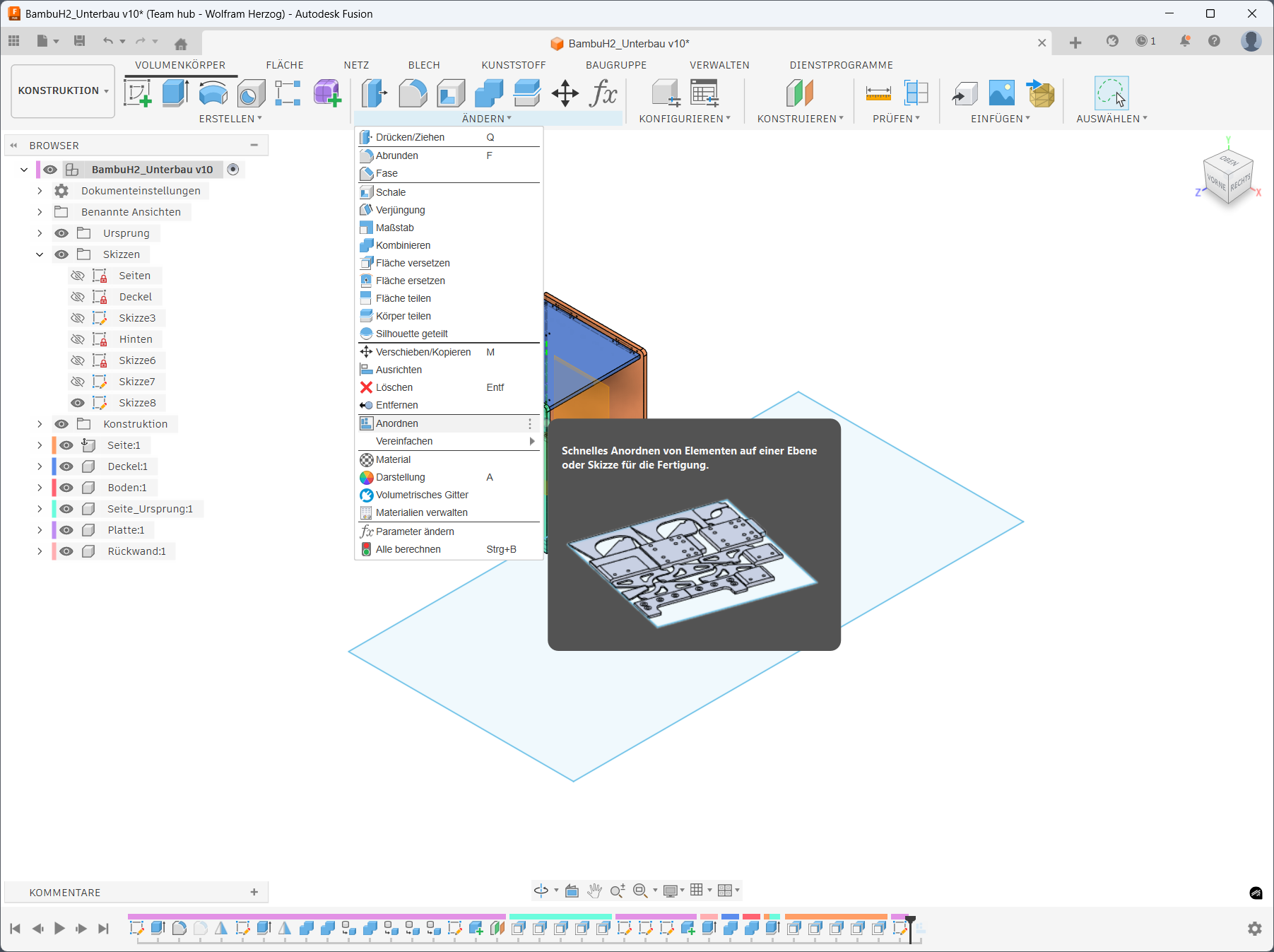
- In den Fertigungs-Arbeitsbereich wechseln: Klicke oben links auf das Modul-Menü und wähle Fertigen (Manufacture) statt Konstruieren.
- Modell vorbereiten: Gehe auf den Reiter Modell -> Ändern -> Anordnen (Arrange).
- Komponenten wählen: Wähle alle Bauteile deines Regals aus, die gefräst werden sollen.
- Ebene definieren: Klicke auf das Feld „Ebene“ und wähle die Grundebene (XY-Ebene) oder die Oberseite einer simulierten Sperrholzplatte aus.
- Abmessungen angeben: Du kannst die Länge und Breite deiner Sperrholzplatte eingeben. Fusion legt die Teile automatisch mit einem definierten Abstand (z. B. 10 mm für den Fräser) platzsparend aus.
Methode 2: Das „Ausrichten“-Werkzeug (Manuell & Kostenlos)
Wenn du die Standard-Version nutzt, ist das Werkzeug Ausrichten (Align) dein bester Freund.
Schritt 1: Eine neue Komponente für das Layout erstellen
Erstelle eine neue Komponente und nenne sie „CNC-Layout“. Skizziere darin ein Rechteck mit den Maßen deiner Sperrholzplatte. Das hilft dir zu sehen, ob alles draufpasst.
Schritt 2: Komponenten kopieren (Wichtig!)
Bewege niemals deine Originalteile, sonst ist deine 3D-Baugruppe kaputt.
- Wähle alle Komponenten im Browser aus.
- Rechtsklick -> Kopieren.
- Rechtsklick auf den obersten Knotennamen -> Einfügen (oder „Neu einfügen“, wenn sie unabhängig sein sollen).
- Blende die Original-Komponenten aus.
Schritt 3: Die „Ausrichten“-Funktion nutzen
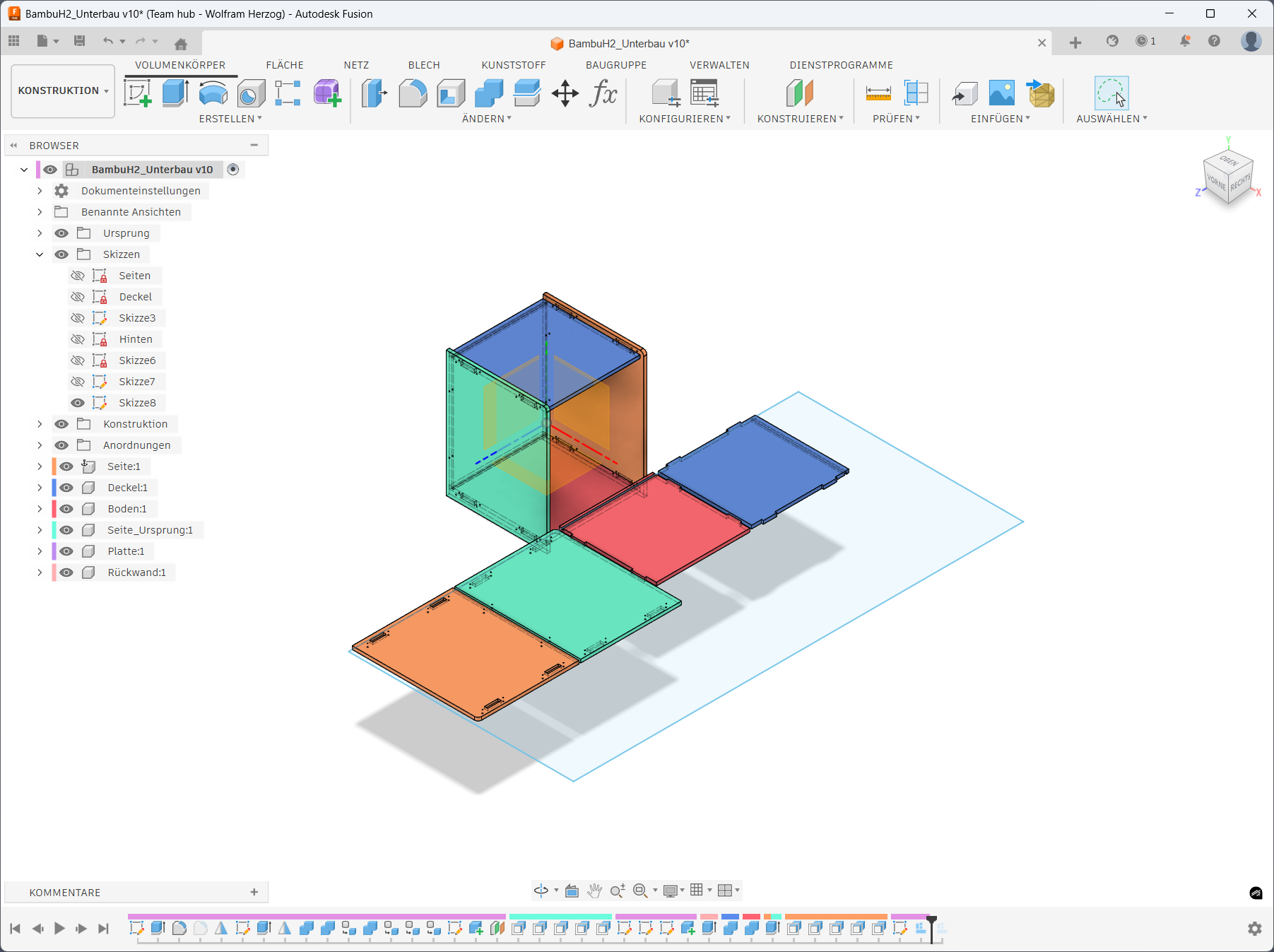
- Gehe auf Ändern -> Ausrichten (Align).
- Objekt: Wähle die große Flachseite eines Regalteils.
- Ziel: Wähle die Ebene oder die Skizze deiner Sperrholzplatte.
- Das Bauteil springt flach auf die Ebene. Wiederhole das für alle Teile.
Tipp: Nutze die Option „Gelenk“ (Joint) mit dem Typ „Starr“, wenn du möchtest, dass die Teile fest auf der Platte verankert bleiben, aber das ist für CNC meistens zu aufwendig. Ausrichten reicht völlig.
Schritt 4: Export für die CNC
Sobald alle Teile flach liegen, hast du zwei Optionen für die Übergabe an die Fräse:
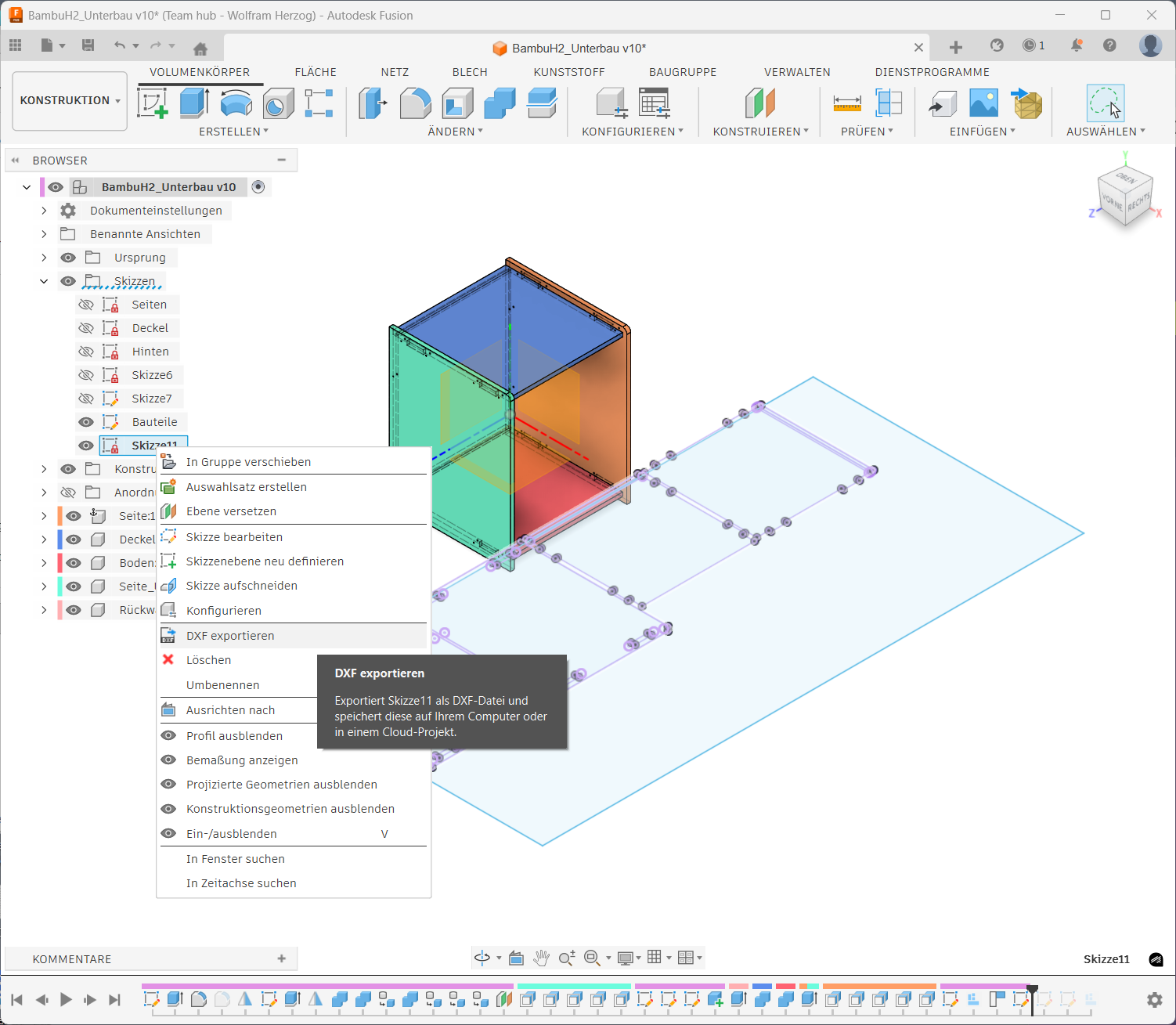
- DXF-Export: Erstelle eine neue Skizze auf der Oberseite der flachgelegten Teile. Nutze P (Projizieren), um alle Außenkanten der Bauteile in diese Skizze zu projizieren. Klicke im Browser rechts auf die Skizze -> Als DXF speichern.
Alternativ wenn man das CAM Modul von FUSION benutzt:
- CAM-Setup: Bleibe im Bereich Fertigen, erstelle ein neues Setup und wähle die flachgelegten Körper aus, um direkt in Fusion die Werkzeugwege (2D-Kontur) zu berechnen.